
Smart scan: ako používať automatické spracovanie účteniek (OCR)
Smart scan
Smart scan využíva pokročilé optické rozpoznávanie znakov (OCR), ktoré odstraňuje potrebu ručného zadávania údajov. Po odfotení alebo nahraní účtenky systém automaticky extrahuje kľúčové informácie, ako sú suma, dátum a názov obchodníka, čo vám umožní vytvoriť presný záznam v priebehu niekoľkých sekúnd.
Ako pridať výdavok pomocou OCR na počítači
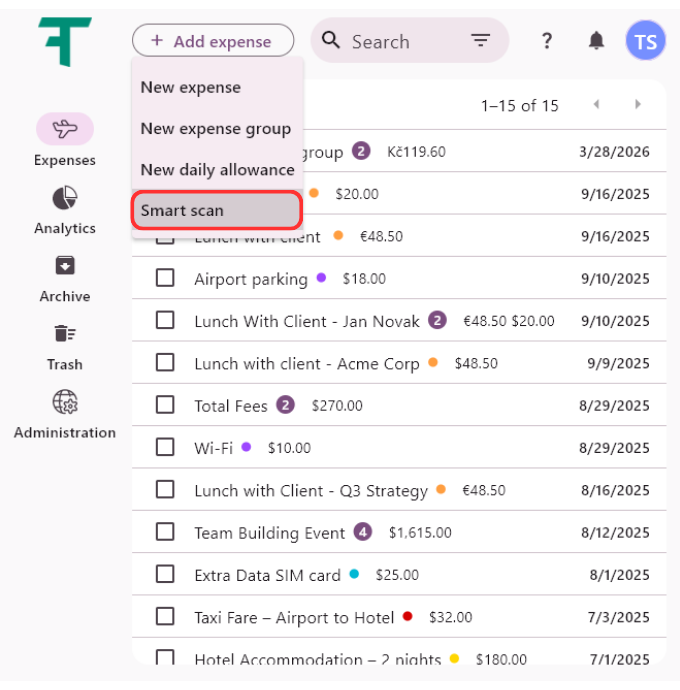
Kliknite na Pridať výdavok a vyberte Smart scan.
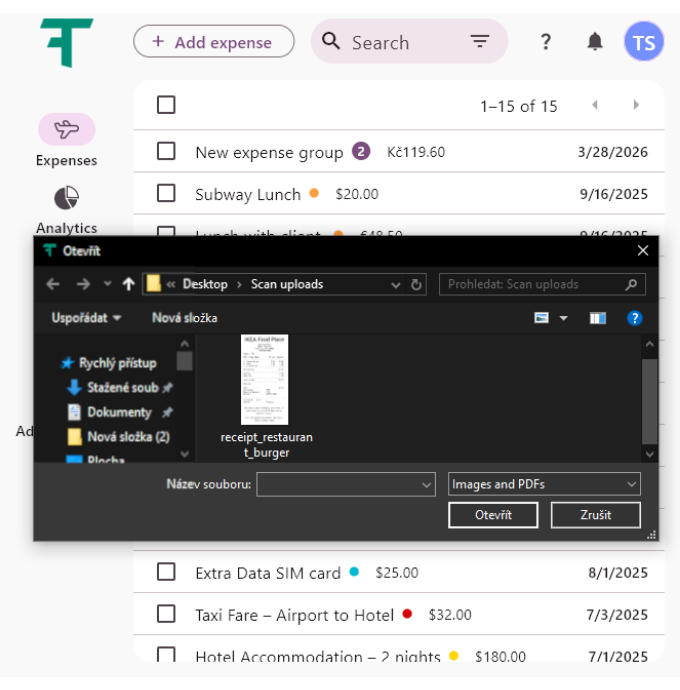
Vyberte účtenku z priečinka, v ktorom ju máte uloženú.
Systém spracuje obrázok a automaticky vyplní polia výdavku.
Skontrolujte extrahované údaje, zadajte vhodný názov výdavku a kliknite na Uložiť, aby ste ho uložili do systému.


Ako pridať výdavok pomocou OCR na mobile
Kliknite na Pridať výdavok a vyberte Smart scan.

Mobilné prostredie je optimalizované na rýchle a hromadné spracovanie.
Smart Auto‑Capture: Namieste fotoaparát na účtenku. Aplikácia automaticky rozpozná okraje a urobí snímku bez toho, aby bolo potrebné stlačiť tlačidlo. Neprerušované skenovanie: Pokiaľ držíte kameru nad ďalšou účtenkou, systém bude pokračovať vo vytváraní a ukladaní nových skenov. Ideálne na spracovanie celej sady účteniek z pracovnej cesty.

Všetky zachytené snímky sa zobrazia ako miniatúry v ľavom dolnom rohu. Klepnutím na miniatúru otvoríte nástroje na úpravu a môžete sken upraviť pred uložením.

Adjust: Doladenie orezania a okrajov.
Filters: Zlepšenie čitateľnosti pre vyššiu presnosť OCR.
Rotate: Oprava orientácie dokumentu.
Delete: Odstránenie nechcených alebo duplicitných skenov.
Done (vľavo hore): Potvrdenie úprav a návrat.
Retake (vpravo hore): Opätovné nasnímanie, ak je potrebné.

Po kliknutí na Save v pravom dolnom rohu systém inteligentne rozhodne, ako údaje usporiadať:
Ak bola spracovaná iba jedna účtenka, údaje sa prepíšu priamo do nového individuálneho výdavku.
Ak ste naskenovali viac účteniek, systém ich automaticky zoskupí do novej skupiny výdavkov. Tým zostane váš prehľad čistý a súvisiace náklady (napr. viacdňová pracovná cesta) budú prepojené od začiatku.

Tipy pre najlepšie výsledky
Položte účtenku na rovný a dobre osvetlený povrch, aby sa zvýšila presnosť OCR.
Kontrola pred uložením: Rýchlo skontrolujte extrahované sumy a údaje. Systém skenuje, ale vaše potvrdenie zabezpečí správnosť.
Súvisiace články
Ako odstrániť svoj účet
Sprievodca krok za krokom, ako natrvalo odstrániť svoj účet. Zistite, čo sa deje počas procesu …
Čítať viacPoužívanie analytiky
Naučte sa, ako využiť analytické panely na vizualizáciu, analýzu a získanie praktických poznatkov z vašich …
Čítať viacZačíname
Kickstartujte svoju cestu s Traverse s naším ľahko sledovateľným sprievodcom. Naučte sa základy, rýchlo sa …
Čítať viacAdministrácia
Spravujte nastavenia jednoducho: pridajte a prispôsobte meny, kategórie výdavkov a spôsoby platby, aby ste si …
Čítať viacPrehľad používateľského rozhrania
Preskúmajte prehľad používateľského rozhrania, aby ste sa oboznámili s kľúčovými funkciami, navigáciou a rozložením. Získajte …
Čítať viacArchivácia a mazanie výdavkov
Naučte sa efektívne archivovať svoje záznamy o výdavkoch, aby ste zabezpečili bezpečné uloženie, jednoduché vyhľadávanie …
Čítať viacBola táto stránka užitočná?