
Sadzby za najazdené kilometre
Sadzby za najazdené kilometre
Tu môžete definovať a spravovať sadzby náhrad za najazdené kilometre.
Nastavenie sadzieb za najazdené kilometre
Svoje sadzby za najazdené kilometre môžete definovať v sekcii administrácie. Predtým, než začnete zaznamenávať cesty, musia byť v tejto sekcii definované platné sadzby (napr. náhrada za 1 km).
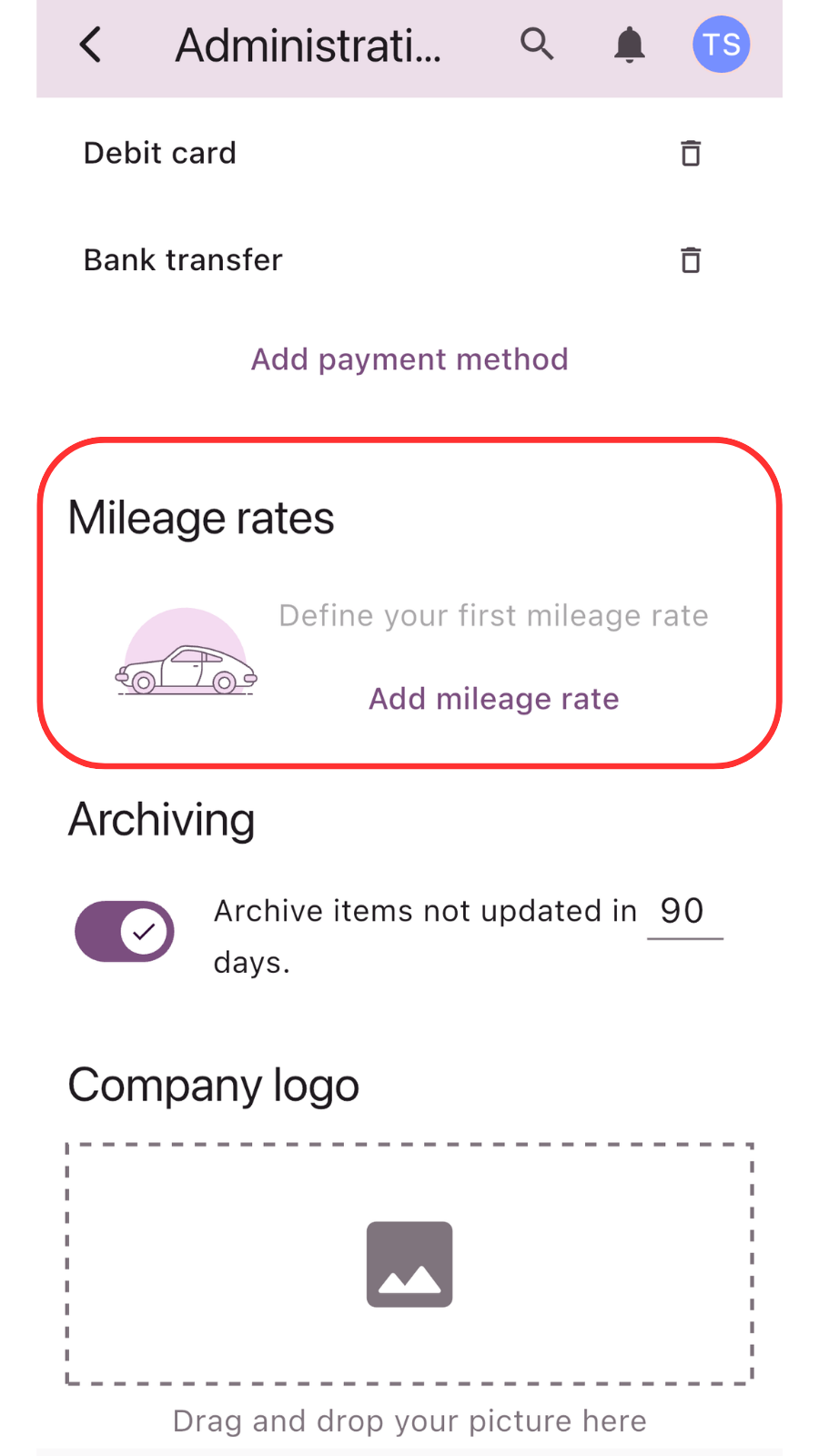
- Prejdite do ponuky Administration (Administrácia) a v pravej časti obrazovky nájdite sekciu Mileage rates (Sadzby za kilometre).
Kliknite na tlačidlo Add mileage rate (Pridať sadzbu za kilometre).
Vo vyskakovacom okne nastavte parametre sadzby:
- Valid from date (Dátum platnosti od): Dátum, od ktorého sa táto sadzba stáva aktívnou.
- Amount (Suma): Hodnota náhrady za jednotku vzdialenosti.
- Rate (Sadzba): Vyberte menu a jednotku (napr. €/km alebo US$/km).
- Kliknite na "Uložiť" pre uloženie sadzby.


Vytvorenie nového záznamu o najazdených kilometroch
Hneď ako sú sadzby nastavené, používatelia môžu začať pridávať svoje pracovné cesty.
- V hlavnej sekcii Expenses (Výdavky) kliknite na tlačidlo + Add expense (+ Pridať výdavok).
- Z rozbaľovacej ponuky vyberte New mileage (Nové kilometre).


Podrobnosti o ceste a automatický výpočet
Formulár pre kilometre vám umožňuje zaznamenať všetky základné údaje o ceste:
- Name (Názov): Pomenujte svoju cestu (napr. "Pracovná cesta do Mníchova").
- Full day toggle (Prepínač Celý deň): Pomocou tohto prepínača rýchlo nastavíte trvanie 24 hodín alebo ručne upravíte dátumy a časy začiatku a ukončenia.
- Start & End location (Miesto odchodu a cieľové miesto): Zadajte východiskový bod a cieľ cesty.
- License plate (Evidenčné číslo): Zadajte evidenčné číslo vozidla (EČV).
- Distance (Vzdialenosť): Zadajte celkovú najazdenú vzdialenosť. Systém automaticky vypočíta celkovú náhradu na základe vzdialenosti a vopred definovanej sadzby.


Sledovanie v zozname výdavkov
Po kliknutí na "Uložiť" je záznam uložený v všeobecnom prehľade výdavkov.
- Záznamy o kilometroch ľahko spoznáte podľa ikony auta.
- Zoznam zobrazuje názov cesty, najazdenú vzdialenosť a vypočítanú sumu na preplatenie.


Súvisiace články
Ako odstrániť svoj účet
Sprievodca krok za krokom, ako natrvalo odstrániť svoj účet. Zistite, čo sa deje počas procesu …
Čítať viacPoužívanie analytiky
Naučte sa, ako využiť analytické panely na vizualizáciu, analýzu a získanie praktických poznatkov z vašich …
Čítať viacZačíname
Kickstartujte svoju cestu s Traverse s naším ľahko sledovateľným sprievodcom. Naučte sa základy, rýchlo sa …
Čítať viacAdministrácia
Spravujte nastavenia jednoducho: pridajte a prispôsobte meny, kategórie výdavkov a spôsoby platby, aby ste si …
Čítať viacPrehľad používateľského rozhrania
Preskúmajte prehľad používateľského rozhrania, aby ste sa oboznámili s kľúčovými funkciami, navigáciou a rozložením. Získajte …
Čítať viacArchivácia a mazanie výdavkov
Naučte sa efektívne archivovať svoje záznamy o výdavkoch, aby ste zabezpečili bezpečné uloženie, jednoduché vyhľadávanie …
Čítať viacBola táto stránka užitočná?