
Smart scan: jak používat automatické zpracování účtenek (OCR)
Smart scan
Smart scan využívá pokročilé optické rozpoznávání znaků (OCR), které eliminuje ruční zadávání dat. Po vyfocení nebo nahrání účtenky systém automaticky extrahuje klíčové údaje, jako je částka, datum a název obchodníka, což vám umožní vytvořit přesný záznam během několika sekund.
Jak přidat výdaj pomocí OCR na počítači
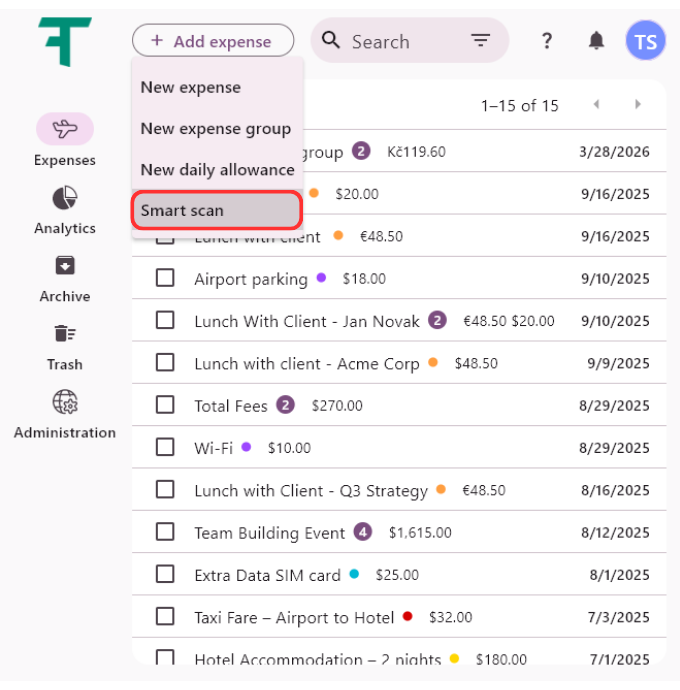
Klikněte na Přidat výdaj a vyberte Smart scan.
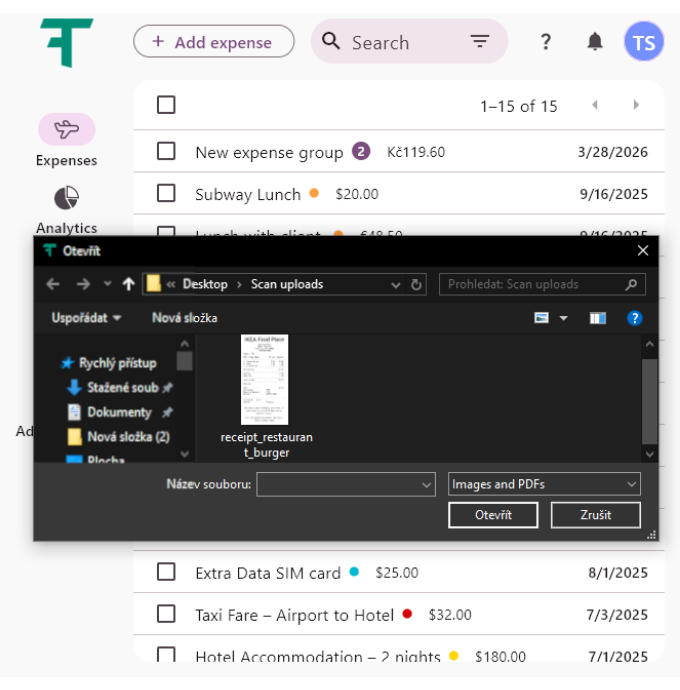
Vyberte účtenku ze složky, ve které ji máte uloženou.
Systém zpracuje obrázek a automaticky vyplní pole výdaje.
Zkontrolujte extrahovaná data, zadejte vhodný název výdaje a klikněte na Uložit, čímž jej uložíte do systému.


Jak přidat výdaj pomocí OCR na mobilu
Klikněte na přidat výdaj a vyberte Smart scan.

Mobilní prostředí je optimalizováno pro rychlé a hromadné zpracování.
Smart Auto‑Capture: Namiřte fotoaparát na účtenku. Aplikace automaticky rozpozná okraje a pořídí snímek bez nutnosti stisknout tlačítko. Nepřetržité skenování: Pokud kameru držíte nad další účtenkou, systém bude pokračovat ve vytváření a ukládání nových skenů. Ideální pro zpracování celé sady účtenek z pracovní cesty.

Všechny pořízené snímky se zobrazí jako miniatury v levém dolním rohu. Klepnutím na miniaturu otevřete nástroje pro úpravu a můžete sken upravit před uložením.

Adjust: Doladění ořezu a okrajů.
Filters: Zlepšení čitelnosti pro vyšší přesnost OCR.
Rotate: Oprava orientace dokumentu.
Delete: Odstranění nežádoucích nebo duplicitních skenů.
Done (vlevo nahoře): Potvrzení úprav a návrat.
Retake (vpravo nahoře): Opětovné pořízení skenu, pokud je potřeba.

Po kliknutí na tlačítko uložit v pravém dolním rohu systém rozhodne, jak data uspořádat:
Pokud byla zpracována pouze jedna účtenka, údaje se přepíší přímo do nového jednotlivého výdaje.
Pokud jste naskenovali více účtenek, systém je automaticky seskupí do nové skupiny výdajů. To udržuje přehlednost a propojuje související náklady (např. vícedenní pracovní cestu).

Tipy pro nejlepší výsledky
Umístěte účtenku na rovný a dobře osvětlený povrch pro vyšší přesnost OCR.
Kontrola před uložením: Rychle zkontrolujte extrahované částky a údaje. Systém skenuje, ale vaše potvrzení zajistí správnost.
Související články
Jak smazat svůj účet
Krok za krokem průvodce, jak trvale smazat svůj účet. Zjistěte, co se během procesu děje …
Přečtěte si vícePoužívání analytiky
Naučte se využívat analytické dashboardy k vizualizaci, analýze a získávání praktických poznatků z vašich dat. …
Přečtěte si víceZačínáme
Kickstartujte svou cestu s Traverse pomocí našeho snadno srozumitelného průvodce. Naučte se základy, rychle se …
Přečtěte si víceAdministrace
Spravujte nastavení snadno: přidejte a přizpůsobte měny, kategorie výdajů a platební metody, abyste si přizpůsobili …
Přečtěte si vícePřehled uživatelského rozhraní
Prozkoumejte přehled uživatelského rozhraní, abyste se seznámili s klíčovými funkcemi, navigací a rozvržením. Získejte jasné …
Přečtěte si víceArchivace a mazání výdajů
Naučte se, jak efektivně archivovat své záznamy o výdajích, abyste zajistili bezpečné uložení, snadné vyhledávání …
Přečtěte si víceByla tato stránka užitečná?