
Sazby za kilometry
Sazby za kilometry
Zde můžete definovat a spravovat sazby pro náhrady za ujeté kilometry.
Nastavení sazeb za kilometry
Své sazby za ujeté kilometry můžete definovat v sekci administrace. Předtím, než začnete zaznamenávat cesty, musí být v této sekci definovány platné sazby (např. náhrada za 1 km).
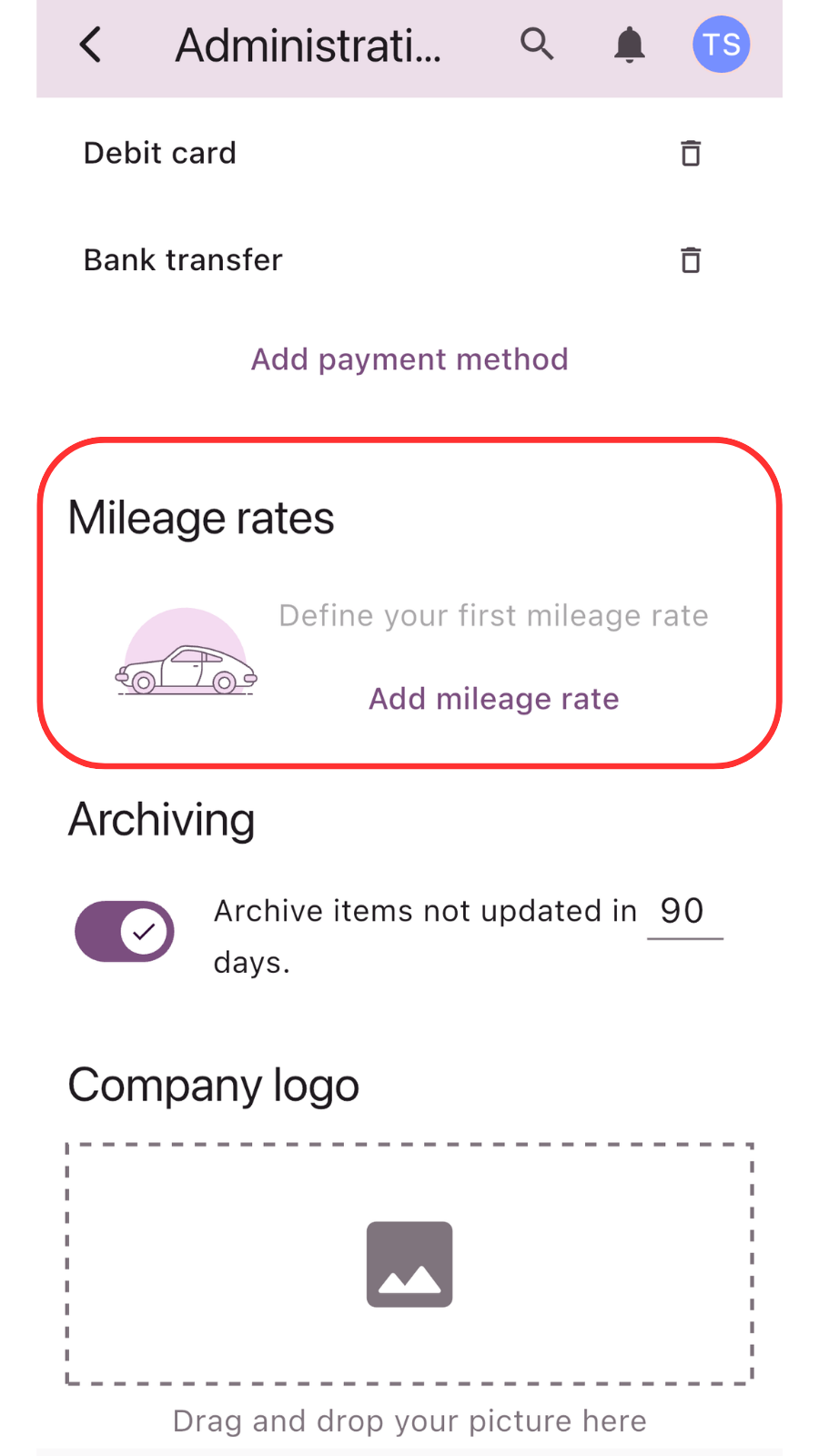
- Přejděte do nabídky Administration (Administrace) a v pravé části obrazovky najděte sekci Mileage rates (Sazby za kilometry).
Klikněte na tlačítko Add mileage rate (Přidat sazbu za kilometry).
Ve vyskakovacím okně nastavte parametry sazby:
- Valid from date (Datum platnosti od): Datum, od kterého se tato sazba stává aktivní.
- Amount (Částka): Hodnota náhrady za jednotku vzdálenosti.
- Rate (Sazba): Vyberte měnu a jednotku (např. US$/km nebo Kč/km).
- Klikněte na tlačítko Uložit pro uložení sazby.


Vytvoření nového záznamu o ujetých kilometrech
Jakmile jsou sazby nastaveny, uživatelé mohou začít přidávat své pracovní cesty.
- V hlavní sekci Expenses (Výdaje) klikněte na tlačítko + Add expense (+ Přidat výdaj).
- Z rozbalovací nabídky vyberte New mileage (Nové kilometry).


Podrobnosti o cestě a automatický výpočet
Formulář pro kilometry vám umožňuje zaznamenat všechny základní údaje o cestě:
- Name (Název): Pojmenujte svou cestu (např. "Pracovní cesta do Mnichova").
- Full day toggle (Přepínač Celý den): Pomocí tohoto přepínače rychle nastavíte trvání 24 hodin nebo ručně upravíte data a časy zahájení a ukončení.
- Start & End location (Místo odjezdu a cílové místo): Zadejte výchozí bod a cíl cesty.
- License plate (Registrační značka): Zadejte registrační značku vozidla.
- Distance (Vzdálenost): Zadejte celkovou ujetou vzdálenost. Systém automaticky vypočítá celkovou náhradu na základě vzdálenosti a předdefinované sazby.


Sledování v seznamu výdajů
Poté, co kliknete na Uložit, je záznam uložen v obecném přehledu výdajů.
- Záznamy o kilometrech snadno poznáte podle ikony auta.
- Seznam zobrazuje název cesty, ujetou vzdálenost a vypočítanou částku k proplacení.


Související články
Jak smazat svůj účet
Krok za krokem průvodce, jak trvale smazat svůj účet. Zjistěte, co se během procesu děje …
Přečtěte si vícePoužívání analytiky
Naučte se využívat analytické dashboardy k vizualizaci, analýze a získávání praktických poznatků z vašich dat. …
Přečtěte si víceZačínáme
Kickstartujte svou cestu s Traverse pomocí našeho snadno srozumitelného průvodce. Naučte se základy, rychle se …
Přečtěte si víceAdministrace
Spravujte nastavení snadno: přidejte a přizpůsobte měny, kategorie výdajů a platební metody, abyste si přizpůsobili …
Přečtěte si vícePřehled uživatelského rozhraní
Prozkoumejte přehled uživatelského rozhraní, abyste se seznámili s klíčovými funkcemi, navigací a rozvržením. Získejte jasné …
Přečtěte si víceArchivace a mazání výdajů
Naučte se, jak efektivně archivovat své záznamy o výdajích, abyste zajistili bezpečné uložení, snadné vyhledávání …
Přečtěte si víceByla tato stránka užitečná?